

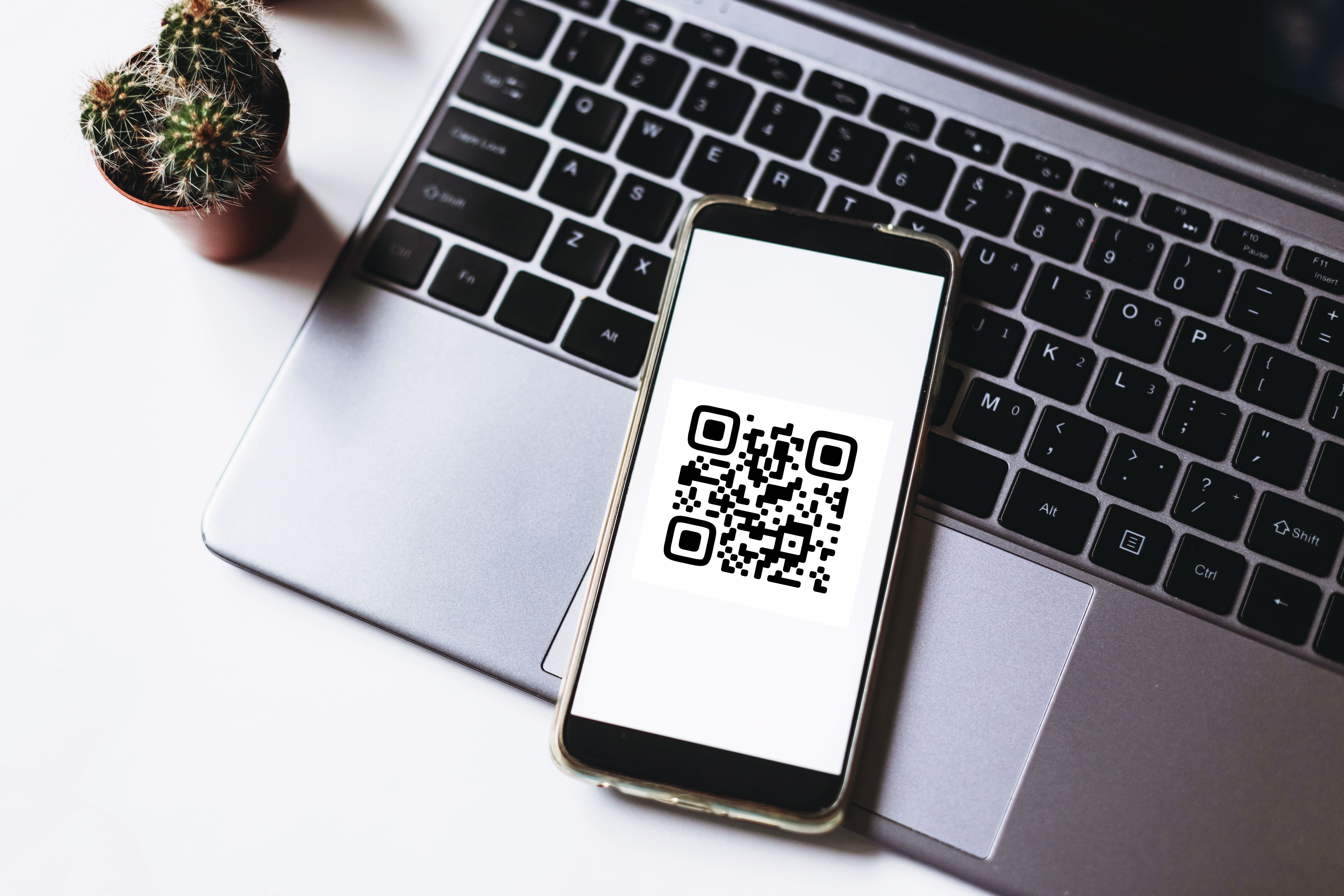
Le QR code le plus répandu est aussi le plus simple : il ouvre une page web. Site vitrine, fiche produit, formulaire d'inscription, vidéo, page de réservation… Si vous vous demandez comment générer un QR code pour un lien ou une URL, ce tutoriel pas à pas couvre tout le parcours, de la préparation du lien jusqu'au test du code imprimé.
QR code lien ou QR code URL : de quoi parle-t-on ?
Les deux expressions désignent la même chose. Une URL est l'adresse complète d'une page, par exemple https://www.exemple.fr/contact. Le QR code contient cette adresse ; l'appareil photo du téléphone la reconnaît et propose de l'ouvrir dans le navigateur. Aucune application supplémentaire n'est nécessaire sur les smartphones récents.
Ce type de code est statique : l'adresse est inscrite dans le motif lui-même. Il fonctionne indéfiniment, sans compte ni abonnement, tant que la page de destination existe.
Avant de commencer : préparer le bon lien
La qualité d'un QR code dépend d'abord de la qualité du lien qu'il contient. Prenez deux minutes pour vérifier ces points :
- Copiez l'adresse complète, avec
https://. Ouvrez la page dans votre navigateur et copiez l'URL directement depuis la barre d'adresse. - Choisissez la page la plus précise. Si votre affiche parle d'une promotion, envoyez vers la page de cette promotion, pas vers l'accueil du site.
- Vérifiez l'affichage sur mobile : la page sera presque toujours consultée sur un téléphone.
- Préférez un lien court. Plus l'adresse est longue, plus le QR code comporte de modules et plus il doit être imprimé grand. Les paramètres de suivi interminables alourdissent le code inutilement.
- Utilisez une adresse durable : une page que vous ne comptez pas supprimer ou renommer dans six mois.
Comment générer un QR code pour un lien : les 6 étapes
- Ouvrez le générateur sur notre page d'accueil, l'outil pour générer un QR code gratuitement.
- Sélectionnez le type « URL ». C'est souvent le type proposé par défaut.
- Collez votre lien dans le champ « Adresse URL ». Le QR code se met à jour automatiquement dans l'aperçu.
- Personnalisez l'apparence : couleur des points et du fond, style des points, forme des coins extérieurs et intérieurs, dégradé, logo au centre, cadre avec un texte.
- Choisissez le format de téléchargement : PNG, JPEG, SVG ou WebP selon l'usage prévu (voir le tableau plus bas).
- Testez le code avec plusieurs téléphones, à la distance où il sera réellement scanné.
Personnaliser sans nuire à la lecture
Un QR code aux couleurs de votre marque attire davantage l'œil qu'un carré noir et blanc anonyme. Quelques règles permettent de garder un code fiable :
- Contraste fort : des points foncés sur un fond clair. Évitez les combinaisons comme le jaune sur blanc ou le gris moyen sur gris clair.
- Coins bien visibles : les trois grands carrés d'angle servent au téléphone à repérer le code. Vous pouvez arrondir leur forme, mais pas les masquer.
- Logo raisonnable : placé au centre, il doit rester petit. Le QR code tolère une partie de motif masquée grâce à sa correction d'erreur, mais pas au-delà d'une certaine limite.
- Marge blanche : laissez un espace vide autour du code, sans texte ni image collés contre ses bords.
Quel format de fichier choisir ?
| Format | Usage conseillé |
|---|---|
| SVG | Impression (affiches, flyers, packaging) et transmission à un graphiste : format vectoriel, net à toutes les tailles. |
| PNG | Documents bureautiques, présentations, réseaux sociaux. Fond net, sans perte de qualité. |
| JPEG | Usage rapide sur le web ou par e-mail quand un fichier léger suffit. |
| WebP | Intégration dans un site web, pour un poids de fichier réduit. |
Pour tout ce qui sera imprimé, le SVG est le choix le plus sûr : un PNG agrandi risque de devenir flou et de rendre le code difficile à lire.
Bien dimensionner et placer le code
Une règle empirique courante consiste à prévoir un côté de QR code égal à environ un dixième de la distance de lecture. Concrètement :
- flyer ou carte tenus en main : 2 à 3 cm ;
- affiche A4 lue à un mètre : environ 10 cm ;
- affiche vue à plusieurs mètres : à adapter en conséquence, et à tester sur place.
Placez le code à hauteur des yeux, dans une zone bien éclairée, et évitez les supports courbes ou très brillants. Ajoutez toujours un appel à l'action qui dit ce que la personne va trouver : « Scannez pour réserver », « Découvrez la vidéo », « Voir la fiche produit ».
Tester avant d'imprimer
Le test est l'étape la plus souvent négligée, et la plus importante. Vérifiez :
- que le code s'ouvre sur au moins un iPhone et un Android ;
- que la bonne page s'affiche, en données mobiles et pas seulement en Wi-Fi ;
- que la lecture fonctionne sur une épreuve imprimée à la taille réelle ;
- que le lien ne mène pas à une page de connexion ou à une erreur.
Statique ou dynamique : faut-il un compte ?
Pour la plupart des usages, un QR code URL statique suffit et reste gratuit. Un QR code dynamique devient intéressant lorsque la destination risque de changer après impression, ou lorsque vous voulez connaître le nombre de scans. Le code contient alors une adresse intermédiaire, modifiable depuis votre compte. C'est la logique que nous détaillons dans notre article sur le QR code pour un PDF, où la mise à jour du document est un enjeu fréquent.
Et pour d'autres contenus ?
Le type URL couvre déjà de nombreux besoins, comme le lien vers vos avis clients, détaillé dans notre guide pour générer un QR code pour les avis Google. Pour partager un réseau Wi-Fi, une fiche contact ou un document, choisissez plutôt le type dédié : le téléphone saura alors directement se connecter, enregistrer le contact ou ouvrir le fichier.
À retenir
Générer un QR code pour un lien se résume à quelques gestes : préparer une URL courte et durable, la coller dans le générateur, personnaliser avec un contraste suffisant, télécharger en SVG pour l'impression et tester avant de diffuser. Avec ces réflexes, votre code fonctionnera du premier coup, sur tous les téléphones.
Questions fréquentes
- Copiez l'adresse complète de la page avec https://, choisissez le type URL dans le générateur et collez le lien. Personnalisez si vous le souhaitez, puis téléchargez le code en PNG, JPEG, SVG ou WebP. Un QR code URL statique est gratuit et fonctionne sans limite de durée.
- Non, un QR code statique contient directement l'adresse et ne dépend d'aucun service. Il cesse de fonctionner seulement si la page de destination est supprimée ou déplacée.
- Le SVG est le plus adapté à l'impression car il reste net quelle que soit la taille. Le PNG convient aux documents numériques et aux présentations.
- Pas avec un QR code statique : il faut en générer un nouveau. Pour changer la destination après impression, il faut utiliser un QR code dynamique, géré depuis un compte.
Cela pourrait vous intéresser
Générer un QR code Wi-Fi : connectez vos invités sans mot de passe à taper
Un scan suffit pour rejoindre votre réseau : voici comment générer un QR code Wi-Fi, choisir le bon type de sécurité et l'afficher sans exposer votre réseau principal.
Générer un QR code vCard pour votre carte de visite
Avec un QR code vCard, votre carte de visite s'enregistre directement dans le répertoire de vos contacts. Champs à remplir, taille d'impression et pièges à éviter.

Générer un QR code pour les avis Google : la méthode complète
Trouver le lien d'avis de votre fiche Google, le transformer en QR code et choisir les supports qui donnent envie à vos clients de laisser une note.
Générer un QR code pour un PDF : hébergement, lien et mise à jour
Un QR code PDF ne contient pas le fichier mais un lien : choisissez le bon hébergement, préparez un document lisible sur mobile et gardez la main sur les mises à jour.