

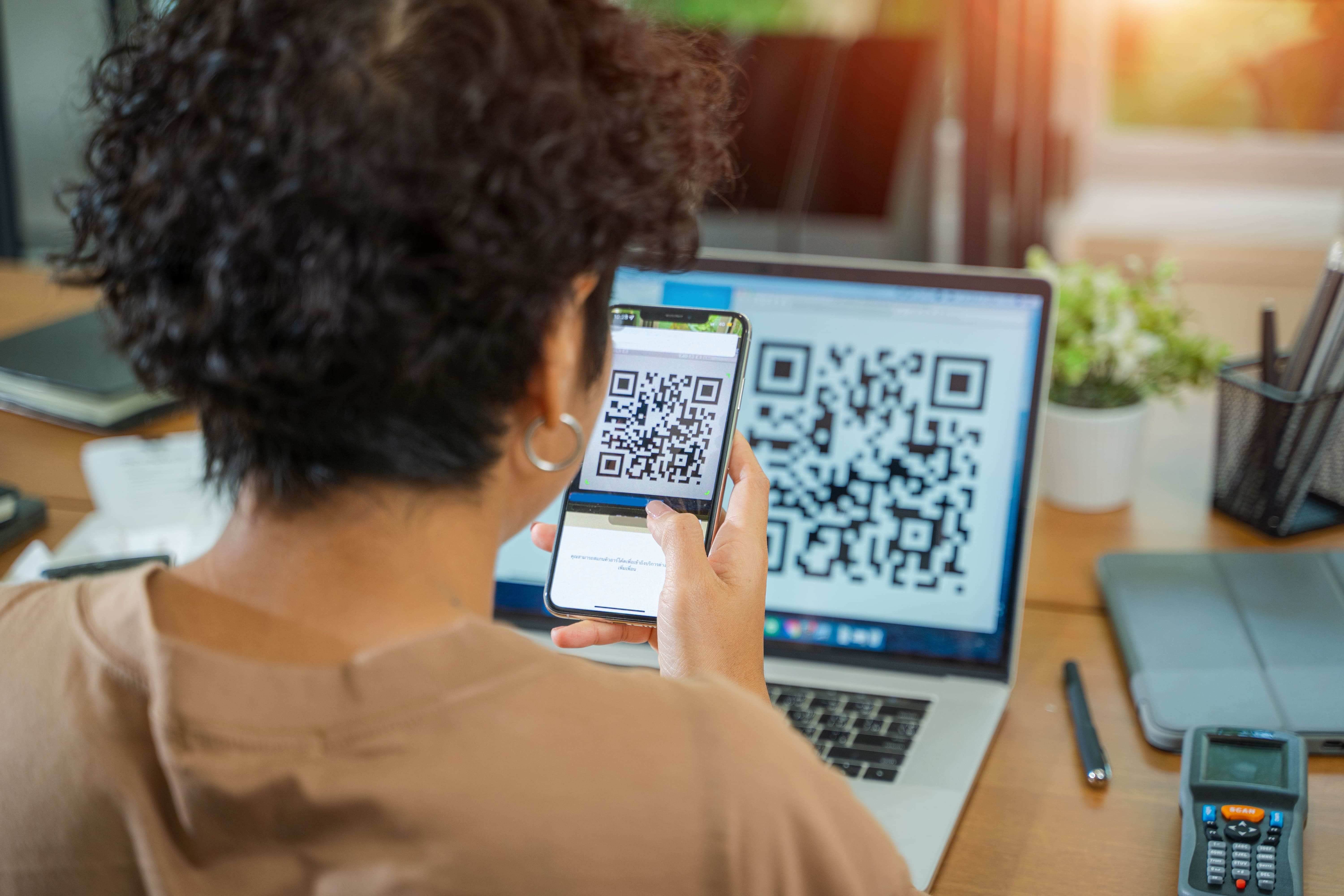
Recopier un mot de passe Wi-Fi de vingt caractères, avec ses majuscules et ses chiffres, est rarement un bon moment pour vos invités. La solution la plus simple consiste à générer un QR code Wi-Fi : il suffit de le scanner avec l'appareil photo du téléphone pour rejoindre le réseau, sans rien saisir. Ce guide vous explique comment le créer, quels réglages choisir et comment l'afficher sans exposer votre réseau principal.
Comment fonctionne un QR code Wi-Fi ?
Un QR code Wi-Fi ne contient pas de lien vers une page web. Il enferme directement, sous forme de texte, les trois informations dont un téléphone a besoin pour se connecter : le nom du réseau (SSID), le type de sécurité et le mot de passe. Le contenu ressemble à ceci : WIFI:T:WPA;S:NomDuReseau;P:MotDePasse;;.
Lorsque l'appareil photo reconnaît ce format, il affiche une notification du type « Rejoindre le réseau ». Un appui suffit : le téléphone enregistre le réseau et s'y connecte. Les iPhone reconnaissent ce format depuis iOS 11, et la plupart des smartphones Android récents le lisent directement depuis l'appareil photo ou depuis Google Lens.
Comme les données sont inscrites dans le code lui-même, aucun serveur n'intervient au moment du scan. Le QR code fonctionne hors ligne, sans abonnement, et ne cesse jamais de marcher tant que le nom et le mot de passe du réseau ne changent pas.
Générer un QR code Wi-Fi en 5 étapes
- Choisissez le type « Wi-Fi » dans le générateur, parmi les catégories de contenu proposées.
- Saisissez le nom du réseau (SSID) exactement comme il apparaît dans la liste des réseaux de votre téléphone : la casse et les espaces comptent.
- Indiquez le mot de passe, puis sélectionnez le type de sécurité (WPA/WPA2 dans la grande majorité des cas).
- Personnalisez l'apparence si vous le souhaitez : couleur des points, forme des coins, cadre avec un message comme « Scannez pour le Wi-Fi ».
- Téléchargez le fichier en PNG ou en SVG, puis testez-le avec deux téléphones différents avant de l'imprimer.
Tout se fait sur la page d'accueil, où vous pouvez générer un QR code gratuit en quelques secondes, sans créer de compte.
Où trouver le nom et le mot de passe de votre réseau ?
Si vous n'avez jamais modifié les réglages de votre box, le nom du réseau et la clé de sécurité figurent généralement sur l'étiquette collée sous ou derrière l'appareil. Si vous les avez personnalisés, vous les retrouverez dans l'interface d'administration de votre box, accessible depuis un navigateur, ou dans l'application mobile de votre fournisseur d'accès. Sur un ordinateur déjà connecté, les paramètres réseau du système permettent aussi d'afficher le mot de passe enregistré.
Quel type de sécurité choisir ?
Le champ « Sécurité » doit correspondre à la configuration réelle de votre point d'accès. En cas d'erreur, le téléphone reconnaîtra le réseau mais refusera la connexion.
| Option | Quand l'utiliser |
|---|---|
| WPA/WPA2 | Le choix par défaut pour presque toutes les box et routeurs récents, y compris ceux en mode mixte WPA2/WPA3. |
| WEP | Uniquement pour un très ancien équipement. Ce chiffrement est obsolète : mieux vaut mettre à jour le routeur. |
| Aucune | Pour un réseau ouvert sans mot de passe, par exemple un hotspot public avec portail de connexion. |
Réseau masqué : faut-il cocher la case ?
Un réseau masqué ne diffuse pas son nom : il n'apparaît pas dans la liste des réseaux disponibles. Si c'est votre cas, cochez l'option « Réseau masqué » pour que le téléphone sache qu'il doit chercher ce SSID précis. Si votre réseau est visible normalement, laissez la case décochée : l'activer sans raison peut ralentir ou empêcher la connexion sur certains appareils.
Sécurité : les bonnes pratiques avant d'afficher le code
Un QR code Wi-Fi n'est pas chiffré. N'importe quelle application de lecture peut afficher le mot de passe en clair. Ce n'est pas un problème si vous en tenez compte :
- Créez un réseau invités. La plupart des box proposent un second réseau isolé de vos ordinateurs, imprimantes et objets connectés. C'est lui qu'il faut partager par QR code, jamais le réseau principal.
- Affichez le code là où vous l'auriez dit à voix haute. Dans une chambre d'hôte ou une salle de réunion, oui ; sur une vitrine visible depuis la rue, non.
- Changez le mot de passe régulièrement si le réseau est partagé avec un public large, et régénérez alors le QR code.
- Retirez les anciens supports. Un QR code imprimé avec l'ancien mot de passe ne fonctionnera plus et donnera une mauvaise impression.
Retenez ce point : le QR code Wi-Fi est un code statique. Si vous modifiez le nom du réseau ou le mot de passe, vous devez générer un nouveau code et remplacer les impressions.
Où placer votre QR code Wi-Fi ?
Le bon emplacement est celui où la question « C'est quoi le code Wi-Fi ? » est posée le plus souvent :
- sur la table de chevet ou le livret d'accueil d'un gîte, d'un hôtel ou d'une location saisonnière ;
- sur un chevalet posé sur le comptoir d'un café ou d'une boulangerie ;
- dans une salle d'attente de cabinet médical ou de salon de coiffure ;
- à l'entrée d'une salle de réunion ou d'un espace de coworking ;
- sur le frigo, pour la famille et les amis de passage ;
- sur les tables d'un mariage ou d'un séminaire, à côté du plan de table.
Accompagnez toujours le code d'une phrase courte (« Wi-Fi invités : scannez avec votre appareil photo ») et, si possible, du nom du réseau et du mot de passe en petits caractères, pour les rares appareils qui ne lisent pas les QR codes.
Quelle taille imprimer ?
Un code de 3 cm de côté se lit sans difficulté à une vingtaine de centimètres, ce qui convient à un chevalet de table. Pour une affiche consultée à un ou deux mètres, prévoyez au moins 10 à 15 cm. Gardez une marge blanche autour du code et un contraste net entre les points et le fond.
Le scan ne connecte pas : que vérifier ?
- Une faute dans le SSID ou le mot de passe : une majuscule oubliée suffit à bloquer la connexion. Comparez caractère par caractère.
- Un mauvais type de sécurité : essayez WPA/WPA2 si vous aviez choisi autre chose.
- L'option « Réseau masqué » cochée par erreur pour un réseau visible.
- Un code trop petit ou trop stylisé : réduisez la personnalisation, augmentez le contraste et la taille.
- Un téléphone ancien : passez par Google Lens ou une application de lecture de QR codes.
- Un filtrage par adresse MAC sur le routeur : les nouveaux appareils doivent alors être autorisés manuellement.
À retenir
Générer un QR code Wi-Fi prend moins d'une minute et supprime une friction quotidienne pour vos clients, vos locataires ou vos proches. Partagez de préférence un réseau invités, vérifiez la correspondance exacte du nom et du mot de passe, puis testez le code avant impression. Dans un commerce, vous pouvez le compléter par un second code qui invite à laisser un avis : notre guide pour générer un QR code pour les avis Google détaille la démarche. Et si vous partez de zéro, commencez par comment générer un QR code pour un lien, qui présente les réglages de base communs à tous les types.
Questions fréquentes
- Ouvrez l'appareil photo de votre smartphone et visez le QR code. Une notification proposant de rejoindre le réseau apparaît : appuyez dessus et la connexion s'établit sans saisir de mot de passe.
- Oui, il est stocké en clair dans le code et n'importe quelle application de lecture peut l'afficher. C'est pourquoi il est conseillé de partager un réseau invités plutôt que votre réseau principal.
- Le QR code Wi-Fi est statique : il faut en générer un nouveau avec le nouveau mot de passe et remplacer les anciens supports imprimés.
- WPA/WPA2 dans la très grande majorité des cas. WEP ne concerne que de très anciens équipements, et « Aucune » un réseau ouvert sans mot de passe.
Cela pourrait vous intéresser
Comment générer un QR code pour un lien ou une URL : le tutoriel pas à pas
Préparer le bon lien, le transformer en QR code, le personnaliser et le tester : toutes les étapes pour un QR code URL qui fonctionne du premier coup.

Générer un QR code pour les avis Google : la méthode complète
Trouver le lien d'avis de votre fiche Google, le transformer en QR code et choisir les supports qui donnent envie à vos clients de laisser une note.
Générer un QR code pour un PDF : hébergement, lien et mise à jour
Un QR code PDF ne contient pas le fichier mais un lien : choisissez le bon hébergement, préparez un document lisible sur mobile et gardez la main sur les mises à jour.
Générer un QR code vCard pour votre carte de visite
Avec un QR code vCard, votre carte de visite s'enregistre directement dans le répertoire de vos contacts. Champs à remplir, taille d'impression et pièges à éviter.