

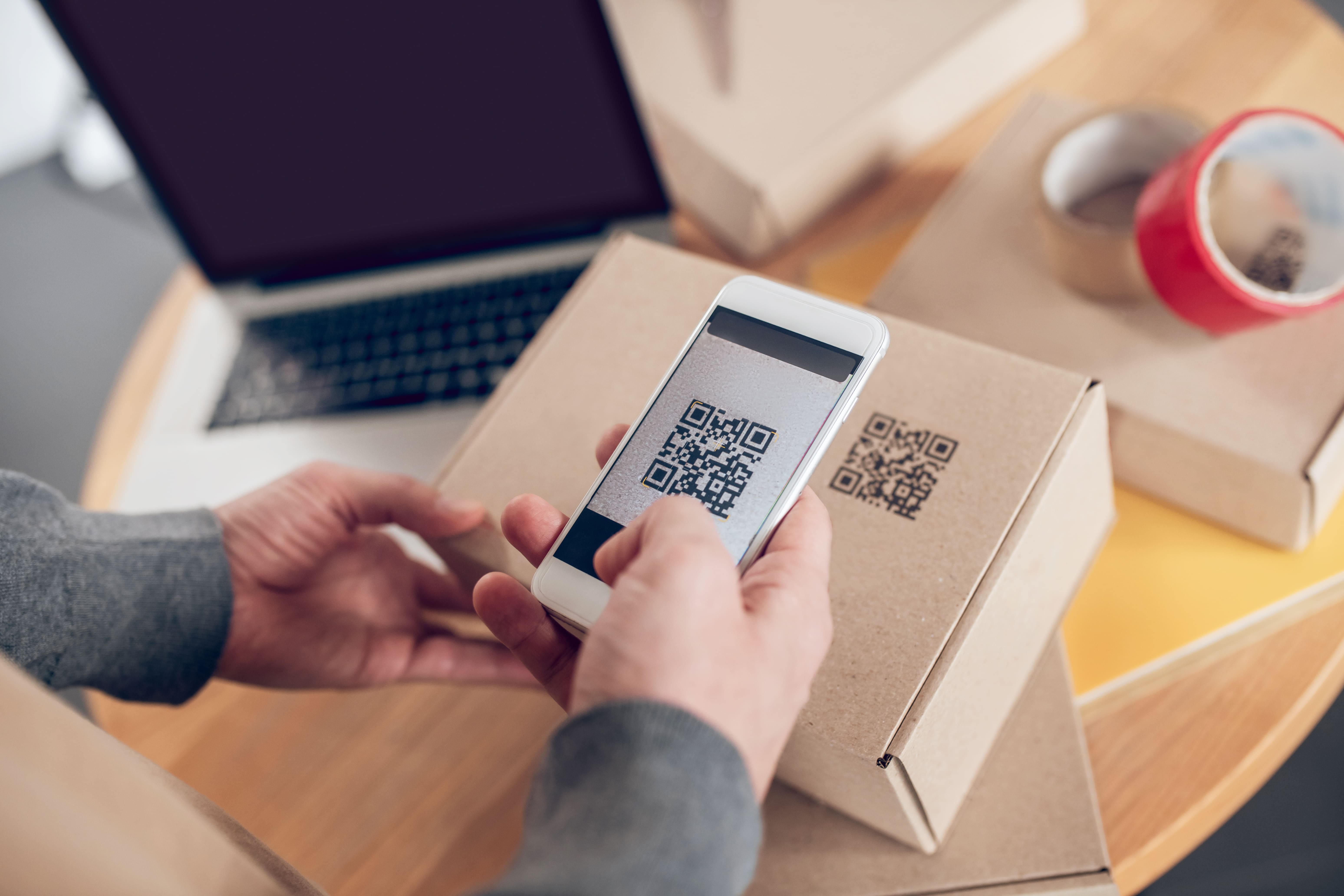
Une carte de visite papier finit souvent dans un tiroir, et ses coordonnées ne sont jamais recopiées dans le téléphone. En ajoutant un QR code vCard sur votre carte de visite, vous permettez à votre interlocuteur d'enregistrer votre nom, votre numéro, votre e-mail et votre société dans ses contacts en un seul scan. Voici comment le générer, quelles informations y mettre et comment l'intégrer proprement à votre maquette.
Qu'est-ce qu'un QR code vCard ?
La vCard est un format standard de fiche contact, utilisé depuis des années par les carnets d'adresses des téléphones et des messageries. Un QR code vCard contient cette fiche sous forme de texte. Au moment du scan, le téléphone reconnaît le format et propose directement « Créer un contact » ou « Ajouter aux contacts », avec tous les champs déjà remplis.
La différence avec un QR code qui pointe vers votre site est importante : ici, la personne n'a pas besoin d'ouvrir une page puis de copier vos informations. Le contact est créé dans son répertoire, avec le bon numéro et la bonne orthographe de votre nom. C'est ce qui fait du QR code carte de visite un outil aussi pratique en salon professionnel, en rendez-vous client ou lors d'un événement de réseautage.
Quelles informations mettre dans votre vCard ?
Le générateur propose les champs habituels d'une fiche contact. Tous ne sont pas obligatoires, et en mettre moins rend souvent le code plus lisible.
- Prénom et nom : indispensables, c'est sous ce nom que le contact sera enregistré.
- Téléphone : portable, fixe, éventuellement fax. Utilisez le format international (+33…) si vous échangez avec des contacts étrangers.
- E-mail : votre adresse professionnelle de préférence.
- Société et fonction : utiles pour retrouver le contact des semaines plus tard.
- Adresse postale : rue, code postal, ville, pays. À inclure si vos clients viennent vous voir.
- Site internet : un lien vers votre site ou votre page de présentation.
Chaque caractère ajouté augmente le nombre de modules du QR code. Une vCard très complète produit un code dense, qui demande alors une impression plus grande pour rester facile à scanner. Sur une carte de visite, limitez-vous à l'essentiel : nom, un ou deux numéros, e-mail, société et site.
Générer un QR code vCard pas à pas
- Sélectionnez le type « vCard » dans le générateur.
- Remplissez les champs en relisant chaque information : une erreur dans un numéro sera recopiée dans tous les téléphones qui scanneront votre carte.
- Personnalisez le design pour l'accorder à votre identité visuelle : couleur des points, style des coins, logo au centre.
- Téléchargez en SVG si vous transmettez le fichier à un imprimeur ou un graphiste, en PNG pour un usage rapide.
- Testez le code sur un iPhone et sur un Android avant de lancer l'impression.
Vous pouvez faire tout cela gratuitement depuis notre générateur pour générer un QR code, sans inscription pour un code statique.
Intégrer le QR code sur votre carte de visite
Le format courant d'une carte de visite est de 85 × 55 mm. L'espace est compté, mais un QR code bien placé y trouve facilement sa place.
Taille et emplacement
- Visez 2 à 2,5 cm de côté minimum. En dessous, une vCard chargée devient difficile à lire.
- Placez le code au verso si le recto est déjà rempli : il dispose ainsi de l'espace et de la marge blanche dont il a besoin.
- Laissez une zone vide autour du code, l'équivalent de quatre modules au minimum. Ne collez pas un texte ou un filet contre ses bords.
Couleurs et finitions
- Gardez des points foncés sur un fond clair. Les codes inversés (clair sur foncé) ne sont pas lus par tous les téléphones.
- Évitez de poser le code sur une zone en vernis sélectif, en dorure ou sur un papier très texturé : les reflets et le relief perturbent la lecture.
- Si vous ajoutez votre logo au centre, gardez-le petit et vérifiez la lecture après chaque modification.
Un texte d'accompagnement
Une courte mention comme « Scannez pour enregistrer mes coordonnées » lève toute hésitation. Sans elle, beaucoup de personnes supposent que le code mène simplement à un site.
vCard statique ou page de contact en ligne ?
Un QR code vCard classique est statique : les données sont gravées dans le code. Si vous changez de numéro ou de poste, il faudra générer un nouveau code et réimprimer vos cartes. Pour la plupart des indépendants et des salariés, ce n'est pas un problème : une carte de visite se réimprime de toute façon à chaque changement.
Si vos coordonnées évoluent souvent, ou si vous souhaitez savoir combien de personnes scannent vos cartes, une autre approche consiste à pointer le QR code vers une page en ligne que vous pouvez modifier, ou à utiliser un QR code dynamique depuis un compte. Le principe est le même que pour un document : notre article sur le QR code pour un PDF explique en détail la différence entre contenu figé et contenu modifiable.
| QR code vCard statique | QR code vers une page de contact | |
|---|---|---|
| Enregistrement dans les contacts | Direct, en un appui | Selon la page (bouton de téléchargement de la fiche) |
| Connexion internet au scan | Inutile | Nécessaire |
| Modification après impression | Impossible | Possible |
| Densité du code | Augmente avec le nombre de champs | Faible, le code ne contient qu'un lien |
D'autres usages du QR code vCard
La carte de visite n'est pas le seul support possible. Le même code peut figurer :
- sur un badge de salon ou de conférence ;
- en bas d'une plaquette commerciale ou d'un devis imprimé ;
- sur la vitrine d'un artisan, pour que les passants enregistrent son numéro en dehors des heures d'ouverture ;
- sur le côté d'un véhicule utilitaire, à condition de l'imprimer suffisamment grand ;
- dans une signature de présentation, sur la dernière diapositive d'un support de réunion.
Les erreurs à éviter
- Remplir tous les champs « au cas où » et obtenir un code trop dense pour la taille de la carte.
- Oublier l'indicatif ou ajouter des espaces incohérents dans le numéro.
- Envoyer à l'imprimeur un PNG de faible résolution au lieu d'un fichier vectoriel.
- Ne pas tester le code imprimé sur une épreuve avant le tirage complet.
En résumé
Un QR code carte de visite au format vCard transforme une carte papier en contact enregistré, sans saisie et sans faute de frappe. Choisissez les informations utiles, prévoyez au moins 2 cm de côté avec une marge blanche, exportez en SVG et testez avant d'imprimer. Pour un salon ou un accueil client, il se combine bien avec un code qui donne accès à votre réseau : voyez notre guide pour générer un QR code Wi-Fi.
Questions fréquentes
- C'est un QR code qui contient une fiche contact au format vCard : nom, téléphone, e-mail, société, adresse, site. Au scan, le téléphone propose d'ajouter directement le contact au répertoire.
- Prévoyez au moins 2 à 2,5 cm de côté, avec une marge blanche autour. Plus la vCard contient d'informations, plus le code est dense et plus il doit être grand.
- Non, une vCard statique est figée dans le code. En cas de changement de coordonnées, il faut générer un nouveau code, ou utiliser un QR code dynamique qui pointe vers une page modifiable.
- Non, l'appareil photo des iPhone et de la plupart des Android reconnaît le format vCard et propose de créer le contact. Google Lens peut servir sur les appareils plus anciens.
Cela pourrait vous intéresser
Générer un QR code pour un PDF : hébergement, lien et mise à jour
Un QR code PDF ne contient pas le fichier mais un lien : choisissez le bon hébergement, préparez un document lisible sur mobile et gardez la main sur les mises à jour.
Comment générer un QR code pour un lien ou une URL : le tutoriel pas à pas
Préparer le bon lien, le transformer en QR code, le personnaliser et le tester : toutes les étapes pour un QR code URL qui fonctionne du premier coup.

Générer un QR code pour les avis Google : la méthode complète
Trouver le lien d'avis de votre fiche Google, le transformer en QR code et choisir les supports qui donnent envie à vos clients de laisser une note.
Générer un QR code Wi-Fi : connectez vos invités sans mot de passe à taper
Un scan suffit pour rejoindre votre réseau : voici comment générer un QR code Wi-Fi, choisir le bon type de sécurité et l'afficher sans exposer votre réseau principal.