


Un client satisfait pense rarement à laisser un avis une fois rentré chez lui. Le meilleur moment, c'est sur place, quand l'expérience est encore fraîche. Un QR code avis Google raccourcit le chemin au maximum : un scan ouvre directement la fenêtre de notation de votre établissement. Ce guide explique comment récupérer le bon lien, générer le QR code et le placer là où il sera vraiment utilisé.
Pourquoi un QR code pour les avis Google ?
Sans QR code, un client qui veut vous noter doit ouvrir Google, rechercher votre nom, trouver la bonne fiche parmi les résultats, faire défiler jusqu'à la section des avis, puis appuyer sur « Écrire un avis ». Chaque étape fait décrocher une partie des personnes de bonne volonté.
Avec un QR code qui pointe vers votre lien d'avis, ces étapes disparaissent. Le client scanne, le formulaire s'ouvre avec les étoiles à cocher, il n'a plus qu'à écrire quelques mots. Pour un restaurant, un salon de coiffure, un garage, un hôtel ou un cabinet, c'est un moyen simple de récolter régulièrement des retours et d'entretenir sa visibilité dans les résultats locaux.
Étape 1 : récupérer le lien d'avis de votre fiche Google
Ce lien est fourni par Google à tout propriétaire d'une fiche d'établissement (Google Business Profile). Pour l'obtenir :
- Connectez-vous au compte Google qui gère votre fiche d'établissement.
- Recherchez le nom de votre établissement sur Google ou ouvrez Google Maps : votre panneau de gestion s'affiche.
- Cliquez sur « Demander des avis » (le libellé peut varier légèrement selon l'interface, par exemple « Obtenir plus d'avis »).
- Copiez le lien proposé. Il s'agit d'une adresse courte, propre à votre établissement.
Avant d'aller plus loin, collez ce lien dans le navigateur d'un téléphone, idéalement connecté à un autre compte Google : la fenêtre de rédaction d'avis doit s'ouvrir directement sur votre fiche.
Vous n'avez pas encore de fiche ?
Il faut d'abord créer et valider votre fiche d'établissement sur Google Business Profile. La validation peut demander quelques jours selon la méthode proposée par Google. Le lien d'avis n'est disponible qu'une fois la fiche active.
Étape 2 : générer le QR code avis Google
- Dans le générateur, choisissez le type URL.
- Collez votre lien d'avis Google.
- Personnalisez le code à vos couleurs, ajoutez éventuellement votre logo au centre et un cadre avec un message comme « Votre avis compte ».
- Téléchargez le fichier en SVG pour l'impression, en PNG pour un écran ou un document numérique.
- Scannez le résultat avec deux ou trois téléphones avant de lancer l'impression.
Rendez-vous sur l'accueil du site pour générer un QR code gratuit avec votre lien d'avis. Si vous débutez, notre tutoriel comment générer un QR code pour un lien détaille chaque réglage.
Étape 3 : choisir les bons supports
Un QR code d'avis fonctionne quand il est vu au bon moment, celui où le client est détendu et satisfait. Quelques emplacements éprouvés :
- Le comptoir de caisse, sur un petit chevalet, au moment du paiement.
- L'addition ou le ticket dans un restaurant, glissé dans le porte-addition.
- La table, à côté du menu, sur un support discret.
- La chambre d'hôtel ou le livret d'accueil d'une location saisonnière.
- La facture ou le bon d'intervention d'un artisan, d'un garage ou d'un dépanneur.
- Le sac ou l'emballage remis au client.
- La carte de fidélité ou la carte de visite, au verso.
- Un e-mail de remerciement ou une confirmation de rendez-vous, sous forme de QR code ou simplement de lien cliquable.
Le texte qui accompagne le code
Un QR code seul n'explique pas ce qu'il fait. Ajoutez une phrase claire et chaleureuse : « Vous avez aimé votre visite ? Dites-le en 30 secondes sur Google ». Indiquez aussi le nom de votre établissement, pour rassurer la personne sur la destination du lien.
Ce que Google autorise et interdit
Demander des avis est encouragé. Les acheter ou les orienter ne l'est pas. Les règles de contenu de Google interdisent notamment :
- d'offrir une contrepartie (remise, cadeau, boisson offerte) en échange d'un avis ;
- de demander uniquement aux clients satisfaits de laisser un avis en filtrant les autres ;
- de rédiger des avis pour soi-même ou de les faire rédiger par des proches ou des salariés.
Les avis qui ne respectent pas ces règles peuvent être supprimés, et la fiche peut être sanctionnée. Le plus sûr est donc de présenter votre QR code à tous vos clients, de la même manière, sans condition. La loi française encadre aussi les pratiques commerciales trompeuses liées aux avis en ligne : la transparence reste la meilleure stratégie.
Répondre aux avis reçus
Le QR code fait venir les avis ; vos réponses leur donnent de la valeur. Prenez l'habitude de remercier les clients pour leurs retours positifs et de répondre calmement aux critiques, en proposant une solution. Les futurs clients lisent ces échanges autant que les notes elles-mêmes.
Associer plusieurs QR codes sans perdre le client
Dans un établissement qui accueille du public, plusieurs codes cohabitent souvent : menu, Wi-Fi, avis. Pour éviter la confusion :
- donnez à chaque code un titre court et explicite ;
- utilisez une couleur ou un cadre différent par usage ;
- espacez suffisamment les codes pour que l'appareil photo n'en lise pas un autre par erreur.
Le code Wi-Fi, par exemple, a toute sa place sur la table, comme le montre notre guide pour générer un QR code Wi-Fi.
Le code ne fonctionne pas : les causes fréquentes
- Le lien copié est celui de la fiche, pas celui de la demande d'avis : le client arrive sur votre page et doit chercher le bouton.
- Le lien a été tronqué lors du copier-coller.
- La fiche d'établissement a été fusionnée, déplacée ou suspendue : régénérez un lien depuis l'interface actuelle.
- Le code est imprimé trop petit ou sur un support brillant qui crée des reflets.
En résumé
Récupérez le lien « Demander des avis » de votre fiche Google, transformez-le en QR code de type URL, ajoutez un message clair et placez-le au moment où le client est le plus satisfait : au paiement, sur la table ou sur la facture. Respectez les règles de Google en sollicitant tous vos clients sans contrepartie, et prenez le temps de répondre aux avis reçus.
Questions fréquentes
- Connectez-vous au compte qui gère votre fiche d'établissement, recherchez votre établissement sur Google ou Maps et cliquez sur « Demander des avis ». Copiez le lien court proposé.
- Le type URL : collez simplement le lien d'avis fourni par Google dans le générateur, puis personnalisez et téléchargez le code.
- Non, les règles de Google interdisent toute contrepartie en échange d'un avis. Présentez le QR code à tous vos clients, sans condition ni filtrage.
- Là où le client est satisfait et disponible : comptoir de caisse, addition, table, chambre d'hôtel, facture ou emballage, avec une phrase qui explique à quoi sert le code.
Cela pourrait vous intéresser
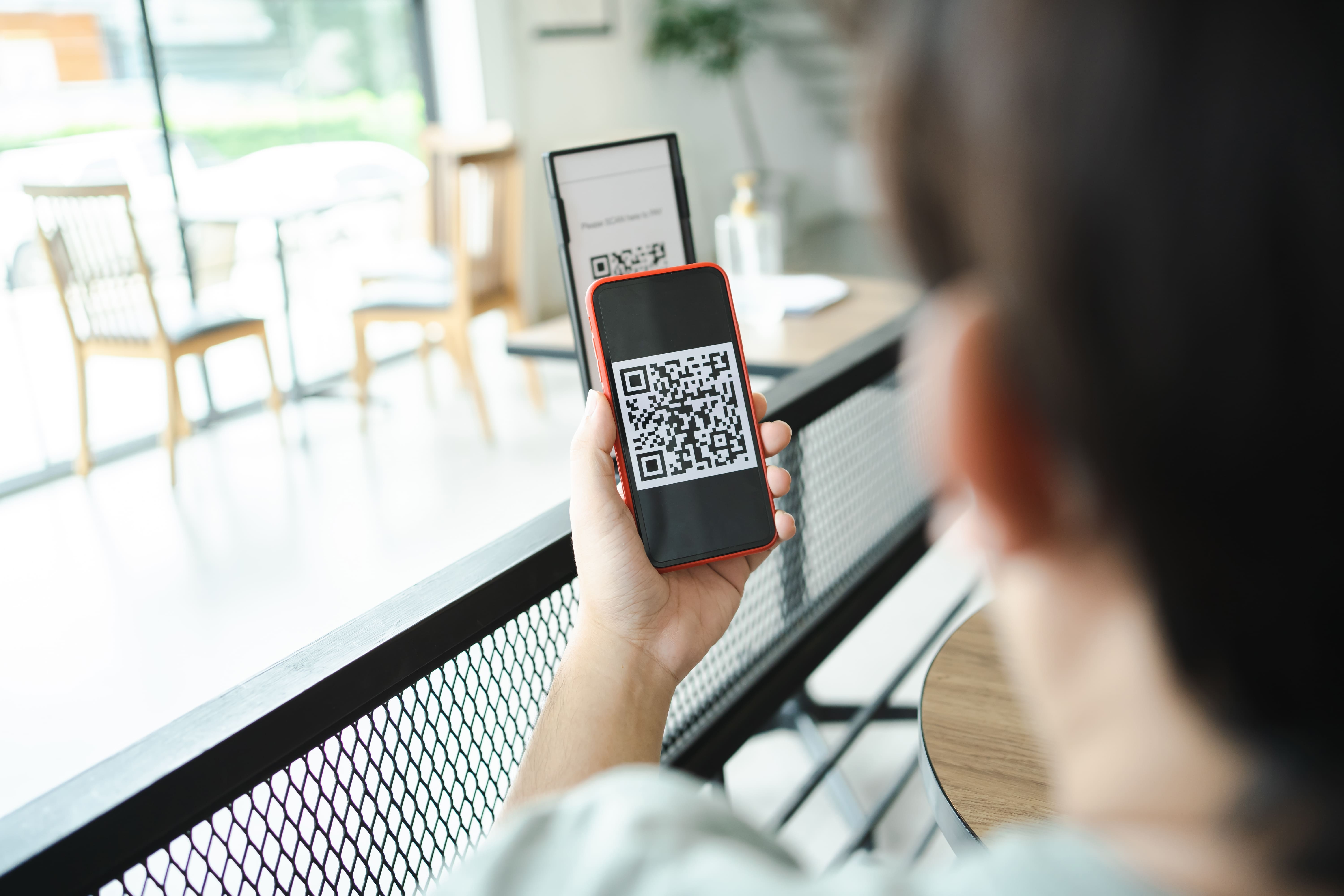
Générer un QR code pour un PDF : hébergement, lien et mise à jour
Un QR code PDF ne contient pas le fichier mais un lien : choisissez le bon hébergement, préparez un document lisible sur mobile et gardez la main sur les mises à jour.
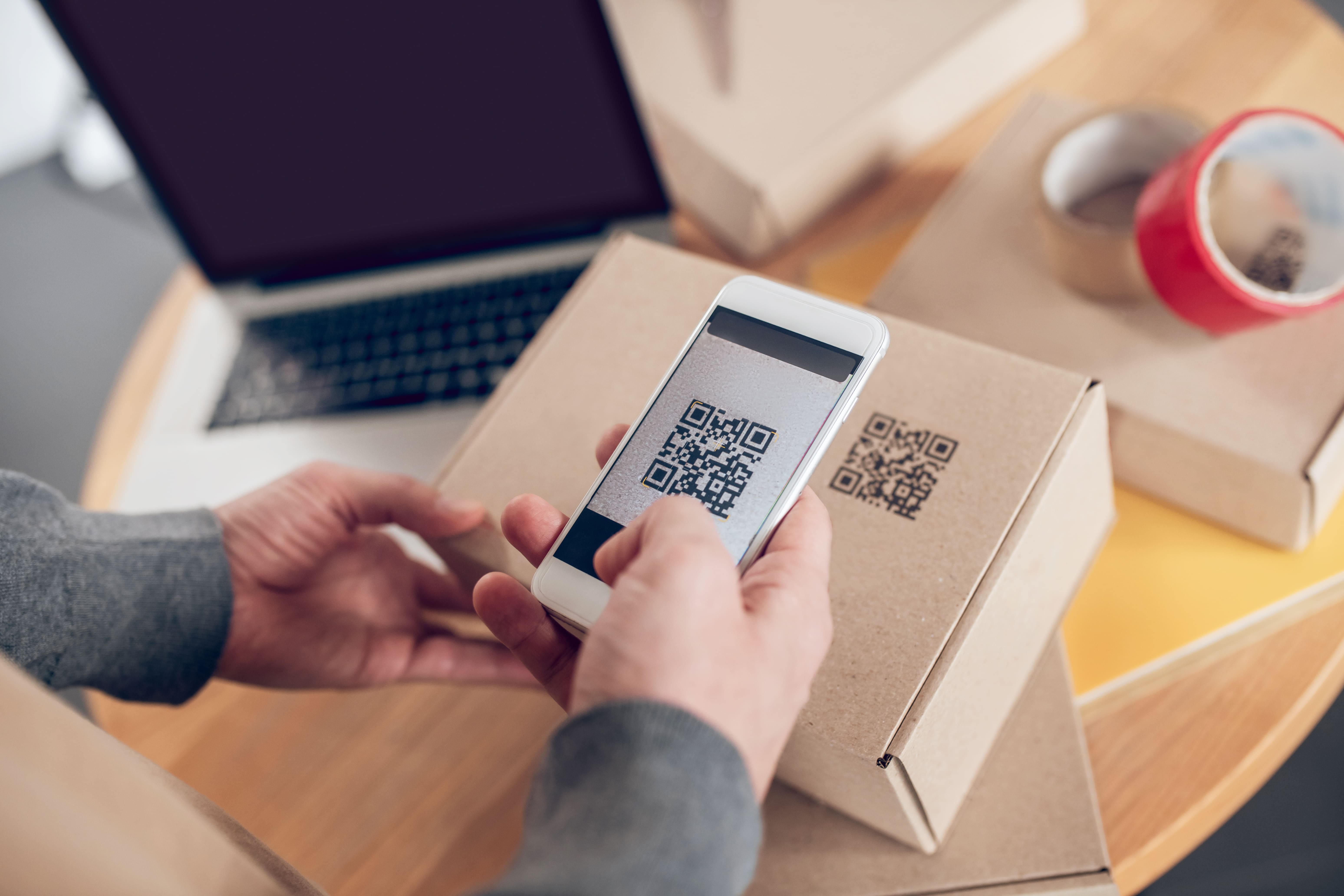
Générer un QR code vCard pour votre carte de visite
Avec un QR code vCard, votre carte de visite s'enregistre directement dans le répertoire de vos contacts. Champs à remplir, taille d'impression et pièges à éviter.
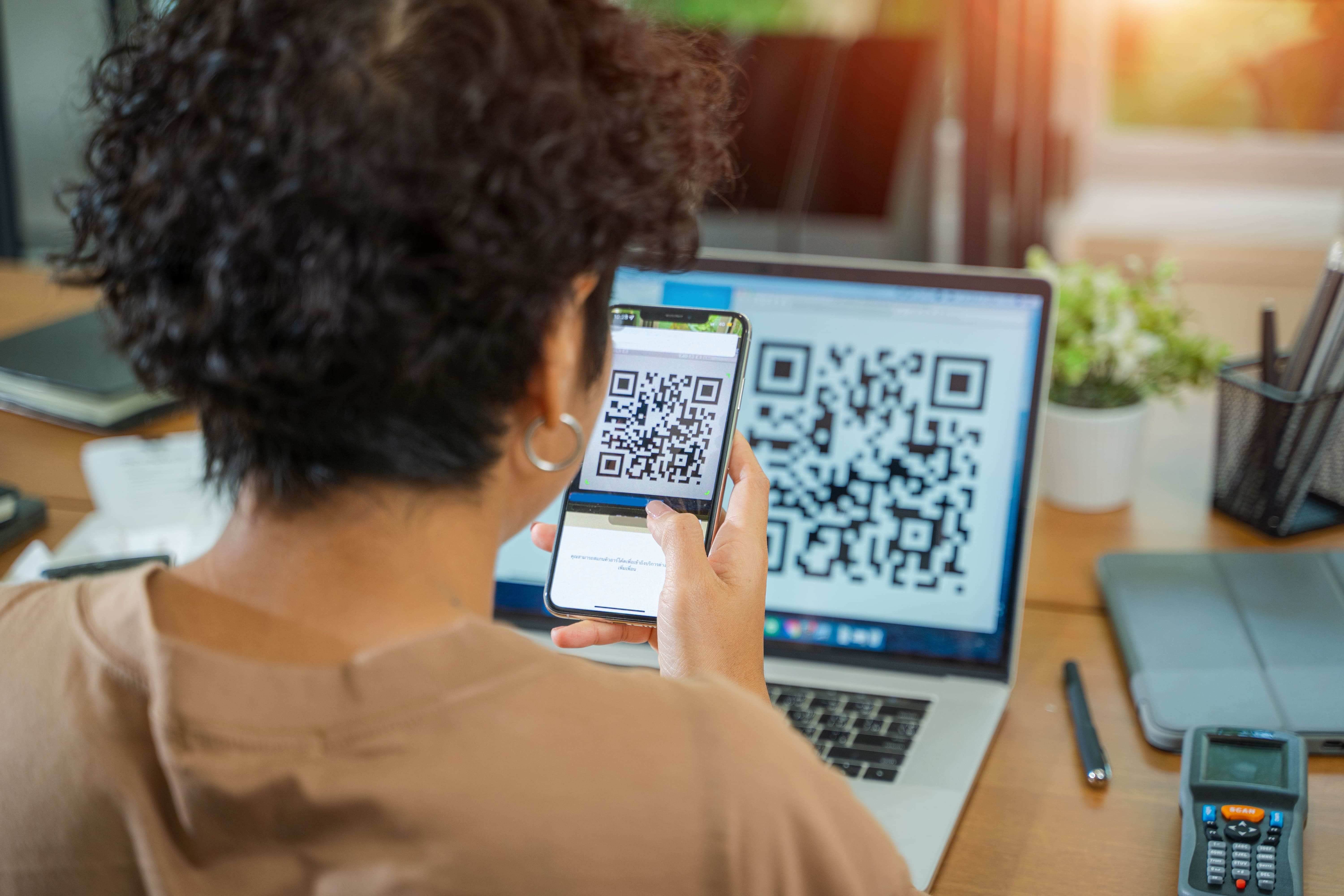
Générer un QR code Wi-Fi : connectez vos invités sans mot de passe à taper
Un scan suffit pour rejoindre votre réseau : voici comment générer un QR code Wi-Fi, choisir le bon type de sécurité et l'afficher sans exposer votre réseau principal.
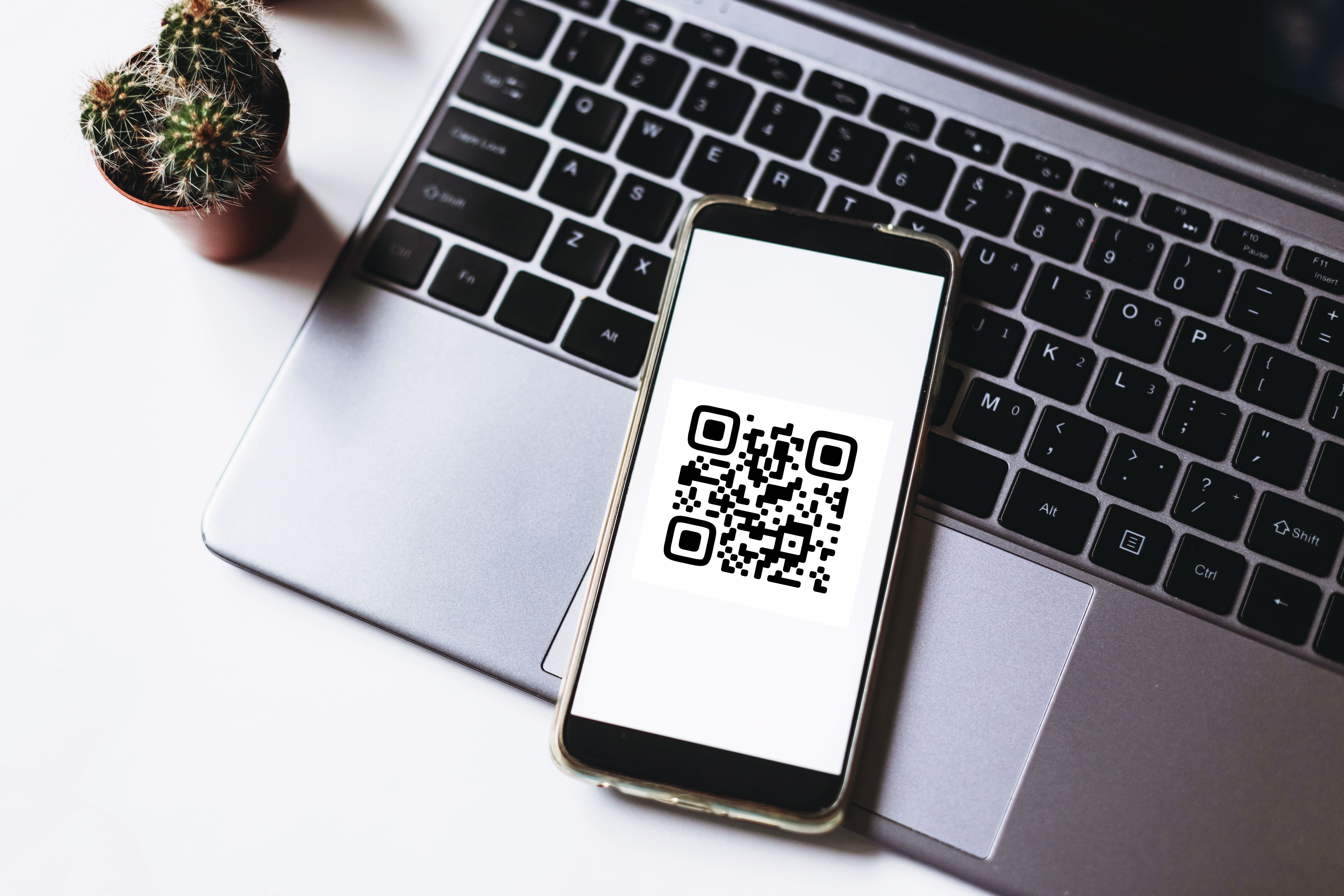
Comment générer un QR code pour un lien ou une URL : le tutoriel pas à pas
Préparer le bon lien, le transformer en QR code, le personnaliser et le tester : toutes les étapes pour un QR code URL qui fonctionne du premier coup.