

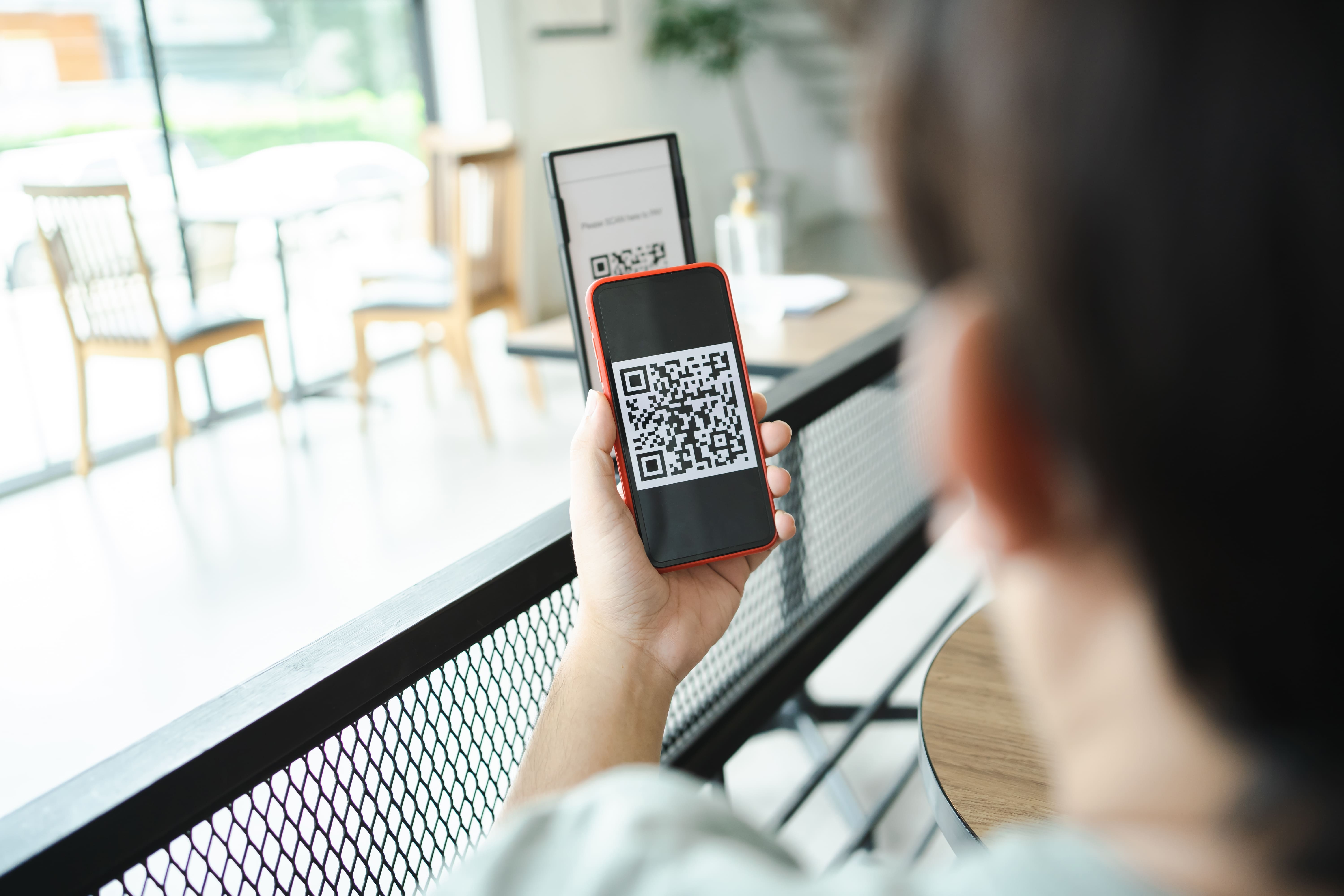
Menu de restaurant, notice d'utilisation, catalogue, programme d'événement, fiche technique : beaucoup de documents gagnent à être consultés sur téléphone plutôt qu'imprimés en dizaines d'exemplaires. Pour cela, il suffit de générer un QR code pour un PDF. Encore faut-il comprendre ce que contient réellement ce code, où héberger le fichier et comment le mettre à jour sans réimprimer vos supports.
Un QR code PDF contient un lien, pas le fichier
C'est le point qui surprend le plus : un QR code ne peut pas stocker un document. Sa capacité se limite à quelques milliers de caractères, alors qu'un PDF pèse souvent plusieurs centaines de kilo-octets. Un QR code PDF contient donc l'adresse web où le fichier est hébergé. Au moment du scan, le téléphone ouvre ce lien et affiche le document dans le navigateur ou dans sa visionneuse PDF.
Deux conséquences pratiques en découlent :
- le fichier doit être en ligne et accessible publiquement, sans identifiant ni autorisation à demander ;
- si le lien cesse de fonctionner (fichier supprimé, compte fermé, adresse modifiée), le QR code imprimé mène à une erreur.
Où héberger votre PDF ?
Le choix de l'hébergement détermine la fiabilité de votre QR code dans le temps.
| Solution | Avantages | Points de vigilance |
|---|---|---|
| Votre propre site web | Adresse stable sous votre nom de domaine, contrôle total | Garder le même nom de fichier lors des mises à jour |
| Stockage en ligne (Google Drive, Dropbox, OneDrive…) | Rapide à mettre en place, gratuit | Régler le partage sur « toute personne disposant du lien » ; le lien peut changer si vous remplacez le fichier |
| Compte sur notre générateur | Fichier hébergé et QR code dynamique au même endroit | Nécessite de créer un compte gratuit |
Avec un service de stockage, vérifiez toujours le lien dans une fenêtre de navigation privée : si une page de connexion ou de demande d'accès s'affiche, vos visiteurs verront la même chose.
Générer un QR code pour un PDF en 4 étapes
- Choisissez le type « PDF » dans le générateur.
- Collez le lien vers votre document dans le champ prévu. Vous pouvez aussi importer le fichier : il faudra alors créer un compte gratuit pour qu'il soit hébergé et associé à un QR code dynamique.
- Personnalisez le code : couleurs, forme des points, cadre avec un appel à l'action comme « Scannez pour voir le menu ».
- Téléchargez puis testez le code sur plusieurs téléphones, en Wi-Fi et en données mobiles.
L'outil est disponible directement sur la page d'accueil pour générer un QR code en ligne.
Mettre à jour le document sans changer le QR code
Un menu évolue avec les saisons, un tarif change chaque année, une notice reçoit des corrections. Réimprimer tous les supports à chaque modification coûte cher. Trois méthodes permettent de l'éviter.
1. Remplacer le fichier à la même adresse
Sur votre site, téléversez la nouvelle version en écrasant l'ancienne, avec exactement le même nom de fichier. L'adresse ne change pas, le QR code reste valable. Pensez à vider le cache de votre site si l'ancienne version continue de s'afficher.
2. Utiliser la fonction de remplacement de votre stockage en ligne
Certains services permettent d'importer une nouvelle version d'un fichier existant en conservant son lien de partage. Supprimer le fichier puis en importer un nouveau, en revanche, crée un nouveau lien et casse votre QR code.
3. Passer par un QR code dynamique
Un QR code dynamique contient une adresse courte qui redirige vers le document. Vous pouvez changer la destination depuis votre compte quand vous le souhaitez, même après impression, et consulter le nombre de scans. C'est la solution la plus souple pour les supports imprimés en grande quantité ou affichés longtemps.
Préparer un PDF agréable à lire sur mobile
La quasi-totalité des scans se fait sur un téléphone. Un document pensé pour une impression A4 peut devenir pénible à consulter sur un petit écran.
- Allégez le fichier : compressez les images et visez quelques mégaoctets au maximum. Un PDF de 30 Mo met longtemps à s'ouvrir en 4G.
- Privilégiez une colonne et des caractères assez grands pour éviter de zoomer sans cesse.
- Mettez l'essentiel en première page : horaires, prix, consignes de sécurité.
- Donnez un titre au document dans ses propriétés : c'est souvent lui qui s'affiche dans l'onglet du navigateur.
- Évitez les PDF protégés par mot de passe, que beaucoup de visionneuses mobiles n'ouvrent pas facilement.
Exemples d'usage du QR code PDF
- Restaurants : la carte et la liste des allergènes, consultables depuis la table.
- Commerces et artisans : tarifs, catalogue, conditions de garantie.
- Industrie et maintenance : notice, schéma de montage ou fiche de sécurité collée directement sur la machine.
- Événements : programme, plan du site, horaires des intervenants.
- Immobilier : plaquette descriptive d'un bien affichée en vitrine d'agence.
- Enseignement et formation : support de cours distribué en fin de séance.
Un QR code par document, ou une page qui les regroupe ?
Si vous devez partager plusieurs fichiers au même endroit, par exemple la carte, la carte des vins et la liste des allergènes, multiplier les QR codes côte à côte crée de la confusion. Deux options s'offrent à vous : un code par document, chacun accompagné d'un titre bien visible, ou un seul code qui ouvre une page web listant tous les PDF. La seconde option est plus lisible pour le client et plus simple à faire évoluer, puisqu'il suffit de modifier la page pour ajouter ou retirer un fichier.
Les erreurs fréquentes
- Coller un lien de partage restreint, accessible seulement à votre compte.
- Renommer ou déplacer le fichier après impression du QR code.
- Choisir un document trop lourd ou illisible sur téléphone.
- Oublier d'indiquer à côté du code ce qu'il contient (« Menu », « Notice », « Catalogue 2026 »).
- Ne tester le code qu'en Wi-Fi au bureau, alors que vos visiteurs le scanneront en données mobiles.
À retenir
Un QR code PDF n'est qu'un lien vers un fichier hébergé ailleurs : sa durée de vie dépend de cet hébergement. Choisissez une adresse stable, rendez le document public, optimisez-le pour le mobile et testez avant d'imprimer. Si le contenu doit évoluer, préférez un QR code dynamique. Le même raisonnement s'applique aux coordonnées professionnelles, comme l'explique notre guide sur le QR code carte de visite vCard. Pour les réglages communs à tous les codes, consultez aussi comment générer un QR code pour un lien ou une URL.
Questions fréquentes
- Non, un QR code ne stocke que quelques milliers de caractères. Il contient le lien vers le PDF, qui doit être hébergé en ligne et accessible publiquement.
- Sur votre propre site pour une adresse stable, sur un service de stockage en ligne avec un partage ouvert à toute personne disposant du lien, ou sur un compte du générateur qui héberge le fichier et crée un QR code dynamique.
- Remplacez le fichier à la même adresse, en gardant exactement le même nom, ou utilisez un QR code dynamique dont vous modifiez la destination depuis votre compte.
- Le lien de partage est restreint à votre compte. Réglez le partage sur « toute personne disposant du lien » et vérifiez le résultat dans une fenêtre de navigation privée.
Cela pourrait vous intéresser
Générer un QR code vCard pour votre carte de visite
Avec un QR code vCard, votre carte de visite s'enregistre directement dans le répertoire de vos contacts. Champs à remplir, taille d'impression et pièges à éviter.

Générer un QR code pour les avis Google : la méthode complète
Trouver le lien d'avis de votre fiche Google, le transformer en QR code et choisir les supports qui donnent envie à vos clients de laisser une note.
Générer un QR code Wi-Fi : connectez vos invités sans mot de passe à taper
Un scan suffit pour rejoindre votre réseau : voici comment générer un QR code Wi-Fi, choisir le bon type de sécurité et l'afficher sans exposer votre réseau principal.
Comment générer un QR code pour un lien ou une URL : le tutoriel pas à pas
Préparer le bon lien, le transformer en QR code, le personnaliser et le tester : toutes les étapes pour un QR code URL qui fonctionne du premier coup.